-
1
Descargue en su movil o computadora una App 2FA
Google Authenticator, Microsoft Authenticator, Authy son algunas de las mas comunes -
2
Escanee el codigo QR para registrar su acceso
Este paso solo se realizara una sola vez; la informacion del codigo QR se almacena en su dispositivo de manera segura -
3
Confirmar el codigo 2FA
Su aplicacion le generara un codigo de 6 digitos que cambia cada 30 segundos; utilice este codigo para iniciar sesion -
Google Authenticator ™
-
1
Instalar la aplicacion Google Authenticator
Google Authenticator se encuentra disponible tanto en el App Store de iOS como en Google Play Store, es gratis y no requiere ningun pago de subscripcion. Se recomienda que sea instalada en el telefono ya que va a ser necesario contar con el para iniciar sesion. -
2
Configurar Google Authenticator
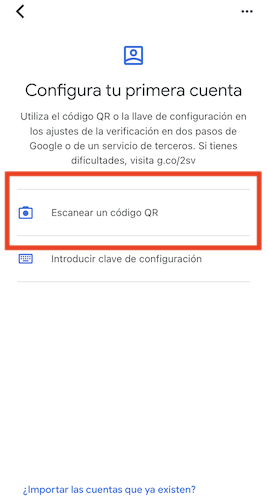
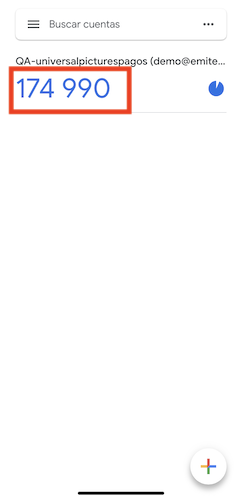
Una vez instalada la aplicacion se requiere leer el codigo QR para almacenarlo y poder generar los codigos de autenticacion.Presione en Otra (Google, Facebook, etc.) y lea el codigo QR enviado a su correo electronico; enseguida le aparecera el codigo de 2FA.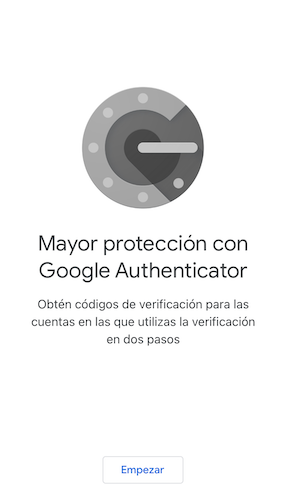
-
3
Confirmar el codigo 2FA
Utilice el codigo 2FA mostrado en Google Authenticator para iniciar sesion en el portal; recuerde que los codigos se regeneran cada 30 segundos.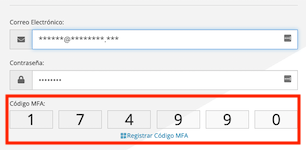
-
1
Instalar la aplicacion Google Authenticator
-
Microsoft Authenticator ™
-
1
Instalar la aplicacion Microsoft Authenticator
Microsoft Authenticator se encuentra disponible tanto en el App Store de iOS como en Google Play Store, es gratis y no requiere ningun pago de subscripcion. Se recomienda que sea instalada en el telefono ya que va a ser necesario contar con el para iniciar sesion. -
2
Configurar Microsoft Authenticator
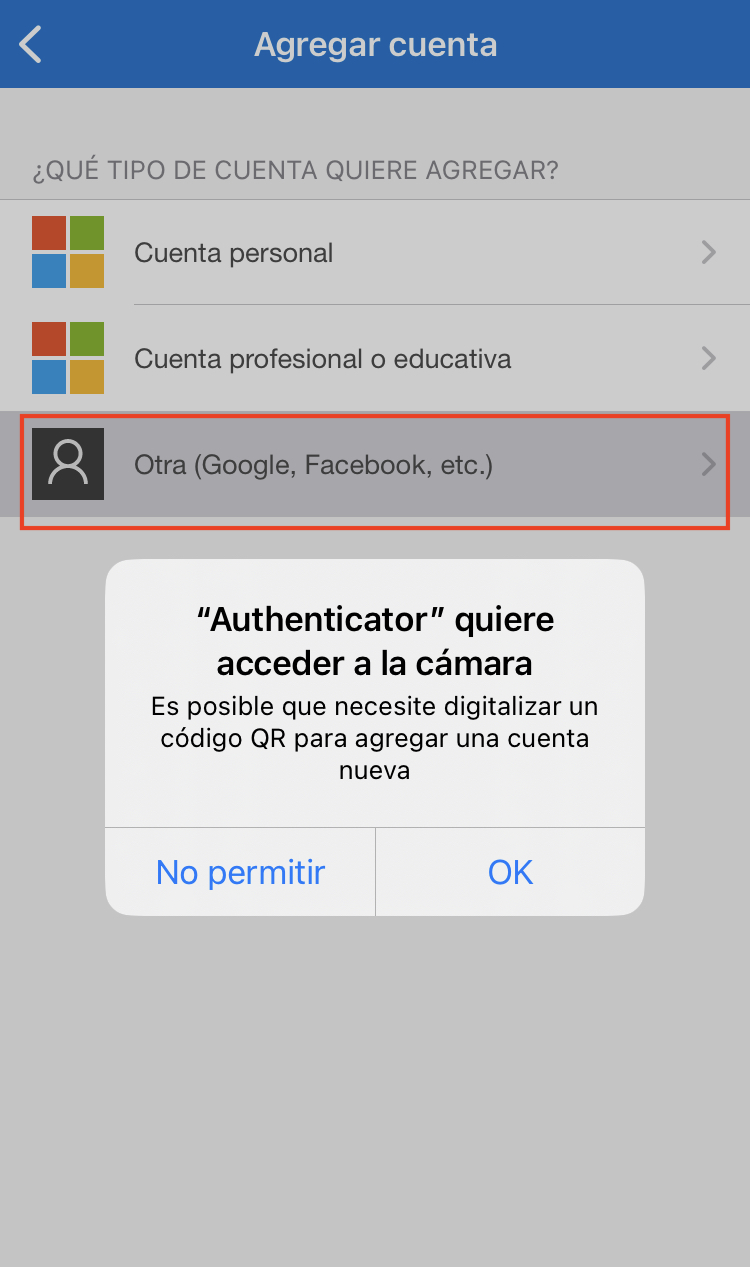
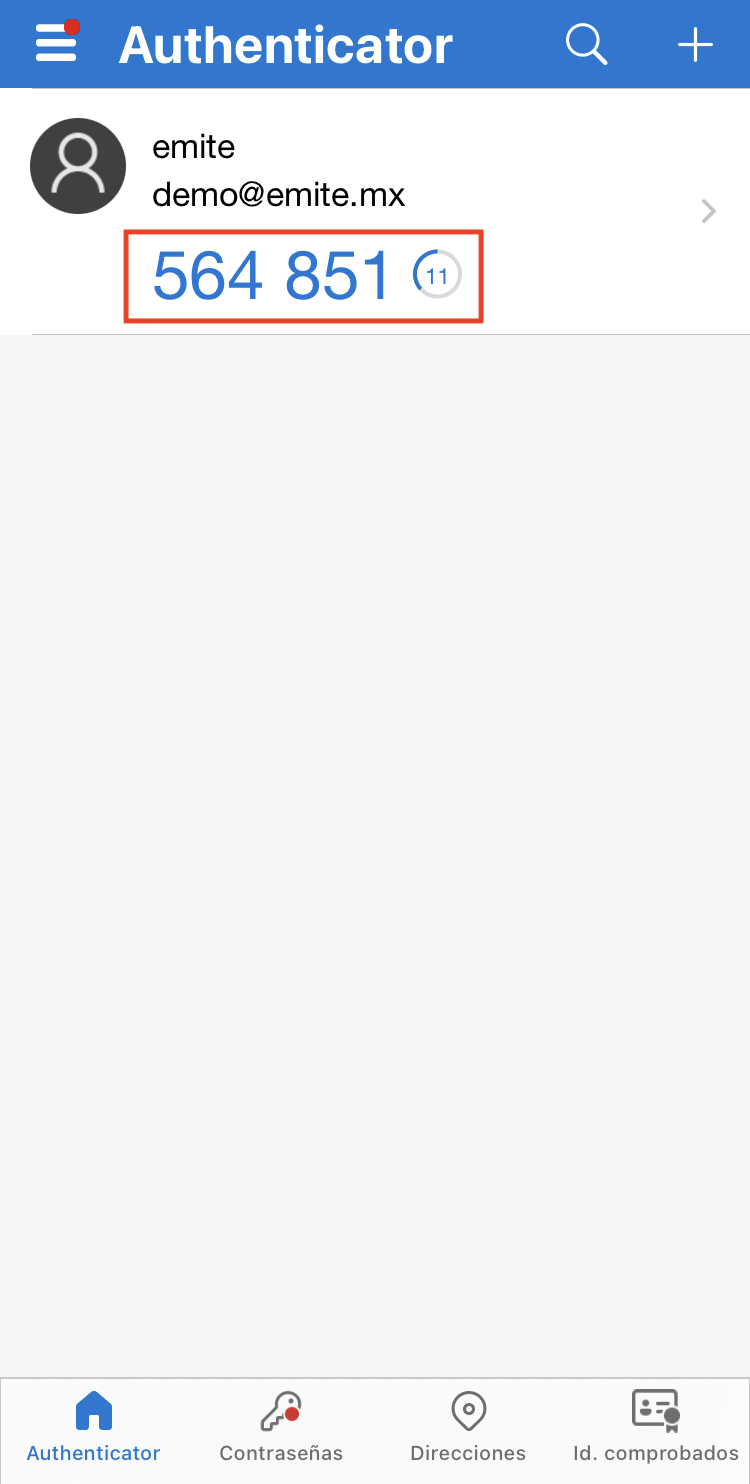
Una vez instalada la aplicacion se requiere leer el codigo QR para almacenarlo y poder generar los codigos de autenticacion.Presione en Escanear un codigo QR y lea el codigo QR enviado a su correo electronico; enseguida le aparecera el codigo de 2FA.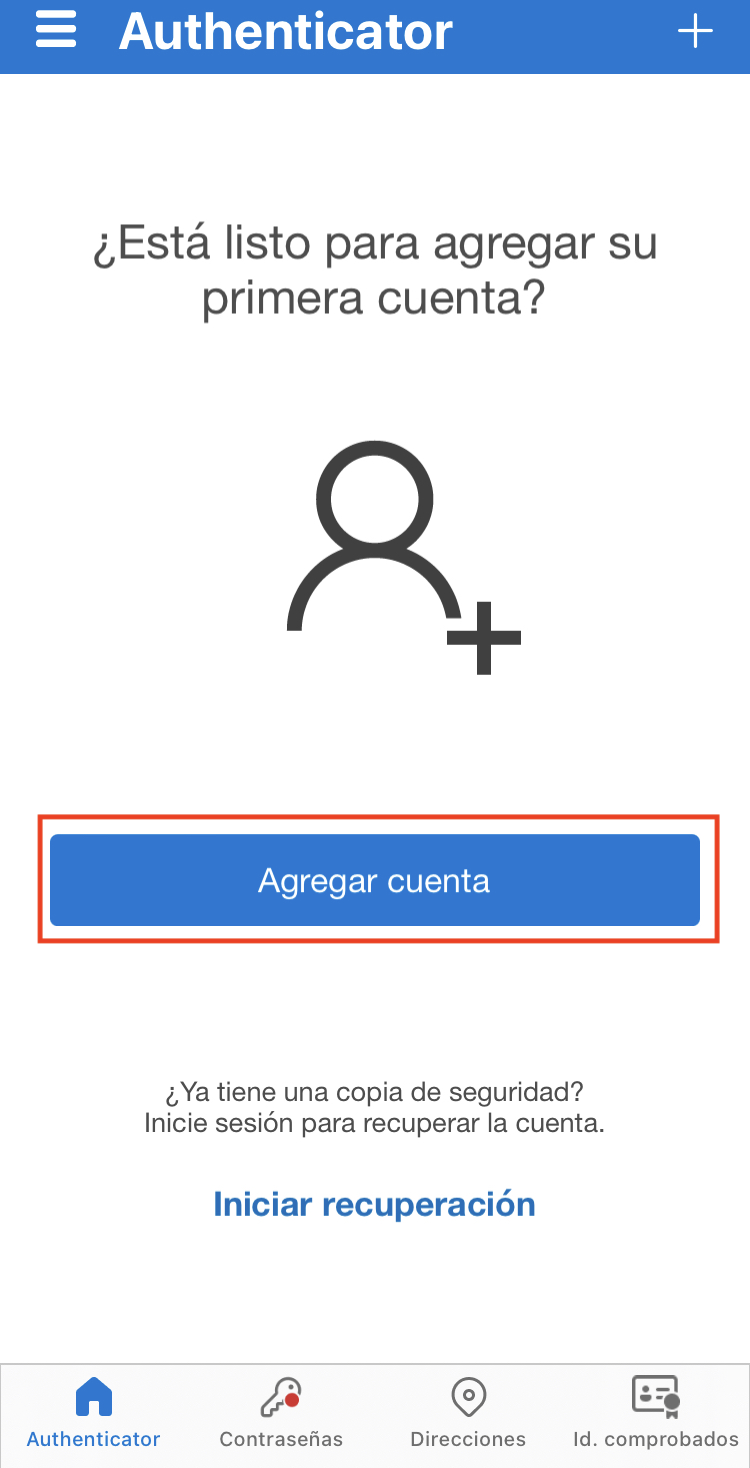
-
3
Confirmar el codigo 2FA
Utilice el codigo 2FA mostrado en Microsoft Authenticator para iniciar sesion en el portal; recuerde que los codigos se regeneran cada 30 segundos.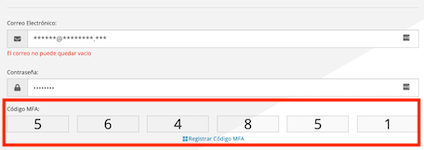
-
1
Instalar la aplicacion Microsoft Authenticator
-
Authy ™
-
1
Instalar la aplicacion Authy
Authy se encuentra disponible tanto en el App Store de iOS como en Google Play Store, es gratis y no requiere ningun pago de subscripcion. Se recomienda que sea instalada en el telefono ya que va a ser necesario contar con el para iniciar sesion. -
2
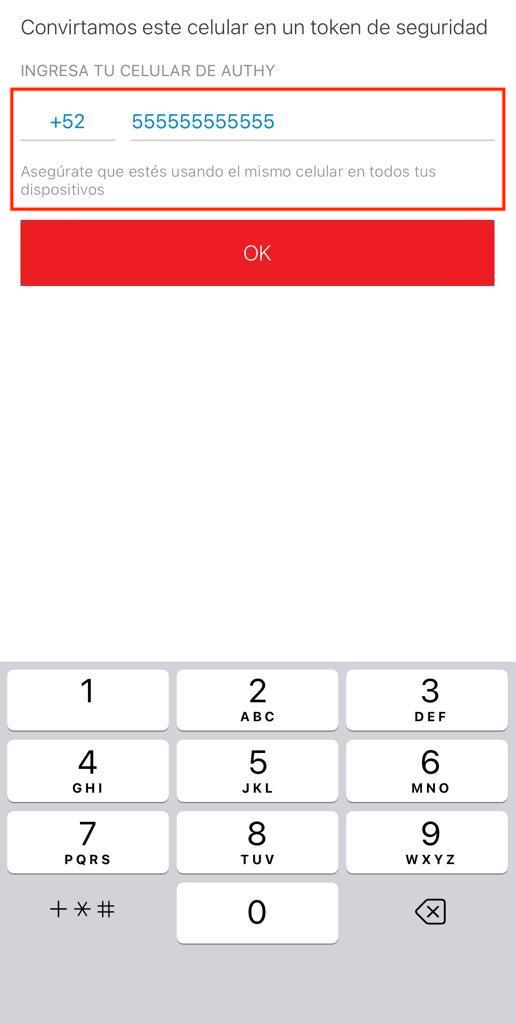
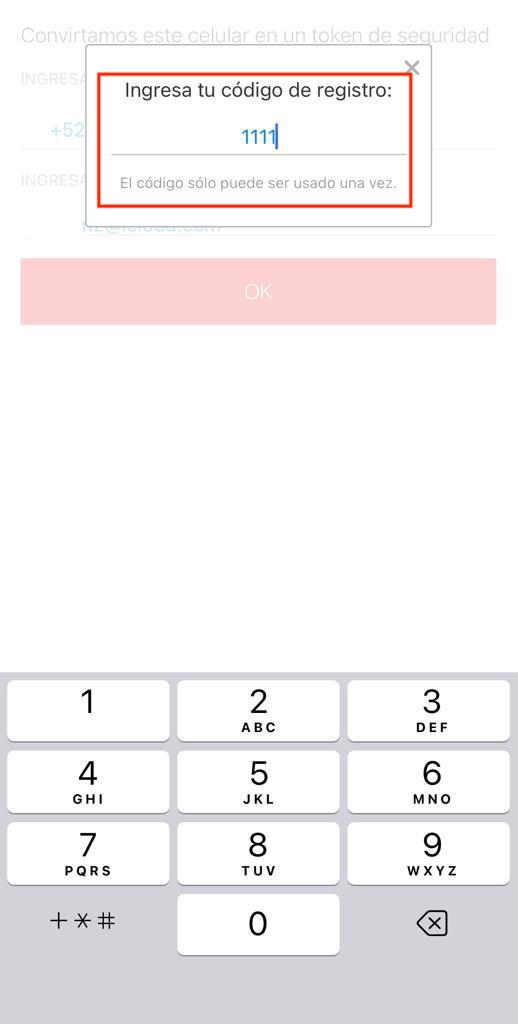
Registrar Authy
Una vez instalada la aplicacion se requiere registrar su cuenta de Authy.Seleccione el codigo de pais (+52 para Mexico) y capture su numero de telefono y correo electronico; una vez que presione OK se le enviara un codigo numerico por SMS, mismo que debera utilizar para finalizar el registro.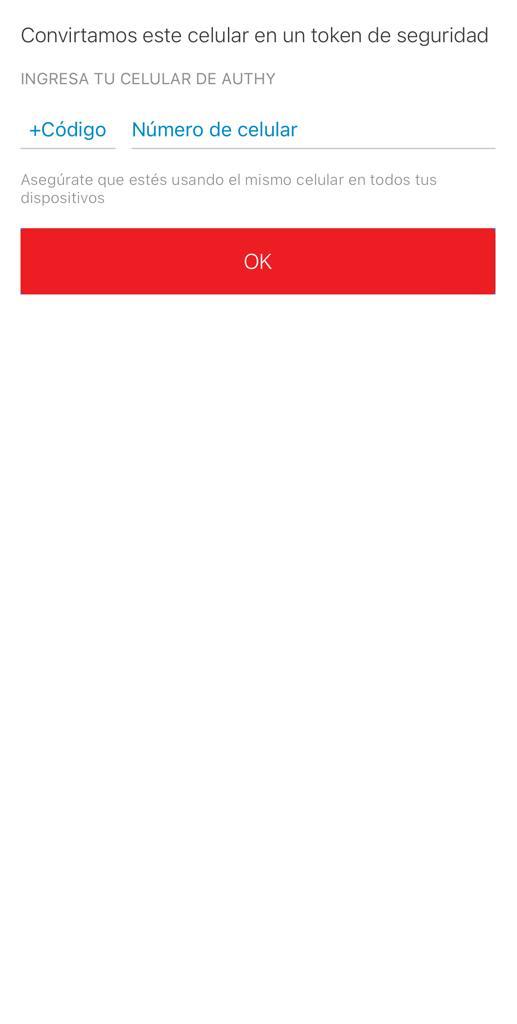
-
3
Configurar Authy
Una vez instalada y registrada la cuenta se requiere leer el codigo QR para almacenarlo y poder generar los codigos de autenticacion.Presione en Agregar Cuenta, a continuacion debera seleccionar Escanear codigo QR y leer el codigo QR enviado a su correo electronico.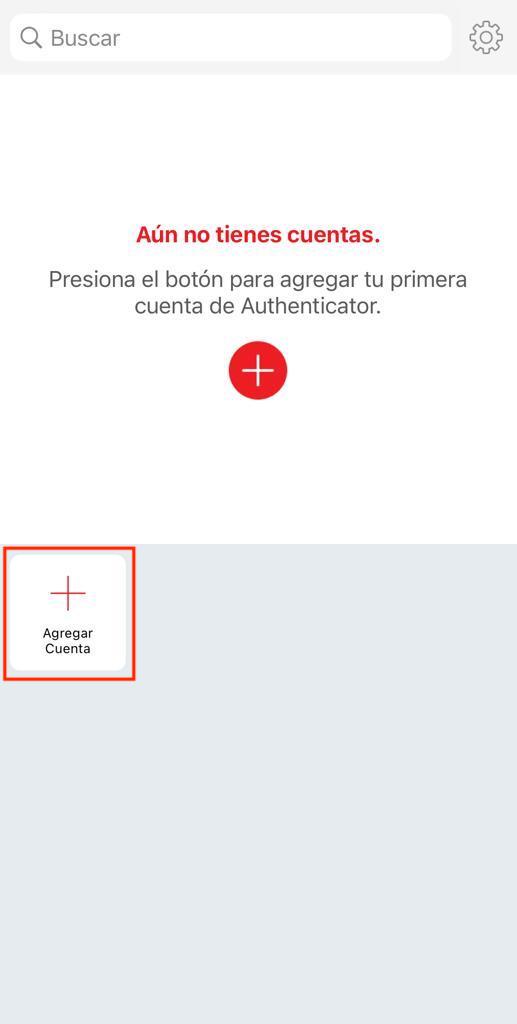
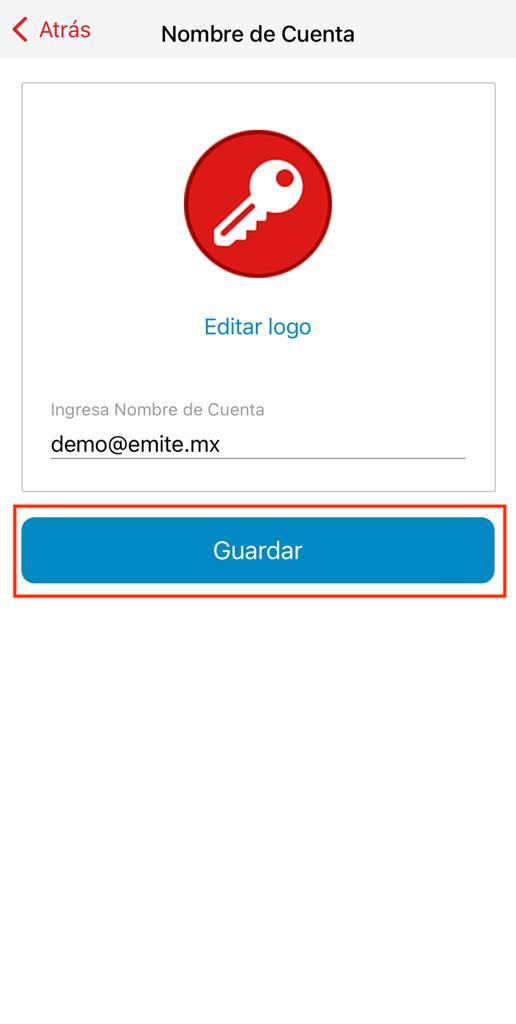
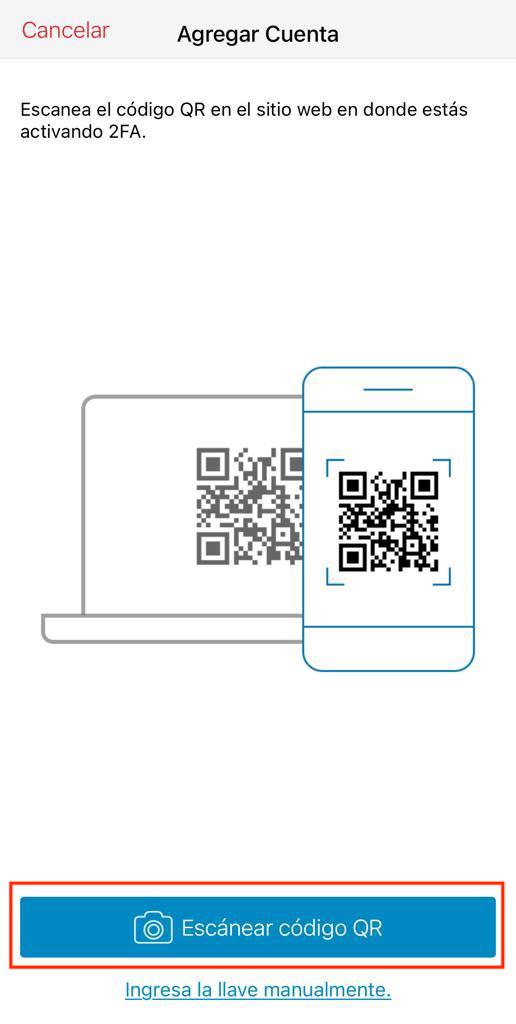 Posteriormente elija un logo (o seleccione el de omision) y de clic en Continuar; elija el nombre de la cuenta y de clic en Guardar.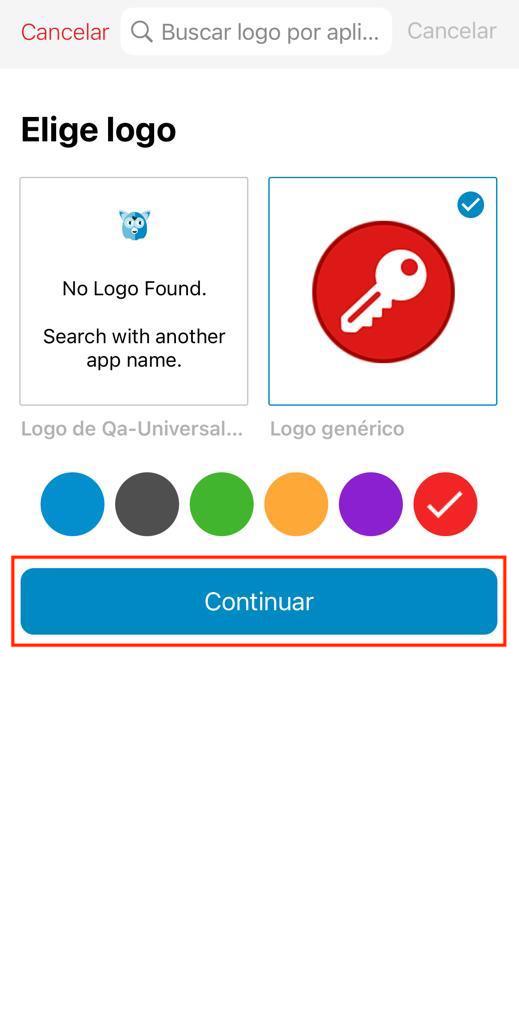
-
4
Confirmar el codigo 2FA
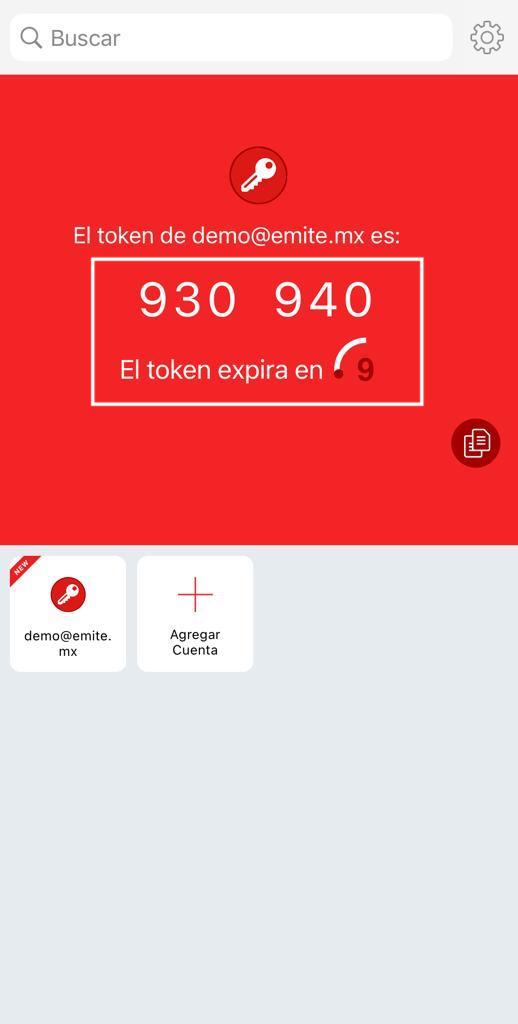
Utilice el codigo 2FA mostrado en Authy para iniciar sesion en el portal; recuerde que los codigos se regeneran cada 30 segundos.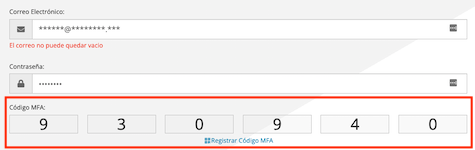
-
1
Instalar la aplicacion Authy